
가이드 › 화면별 안내
할 일
Slack에서 받은 요청과 하겠다고 한 일을 모아 두고, 클릭 한 번으로 끝내거나 이어 가요.
할 일은 Slack에서 받은 요청과 내가 하겠다고 한 일을 짧은 목록으로 지켜요. 머릿속에 들고 있거나 Slack을 거슬러 올라가 찾지 않아도 돼요.
켜기
- 이 Mac에서 Claude Code에 로그인하고, claude.ai의 설정 > 커넥터에서 Slack을 연결해요. ChatGPT의 Slack 앱을 쓰는 Codex도 돼요.
- 설정 > 할 일에서 Slack에서 내 할 일 모으기를 켜요. DM과 그룹 DM 포함을 켜기 전에는 DM은 빠져요.
- 할 일에서 지금 모으기를 눌러요. 1~2분 걸리고, 어디까지 했는지와 무엇을 더했는지 화면에 나와요.
지금 모으기는 내 AI 도구의 Slack 커넥터로 Slack을 읽기만 해요. Pacenote는 이를 위해 Slack 토큰을 갖지 않아요.
오늘
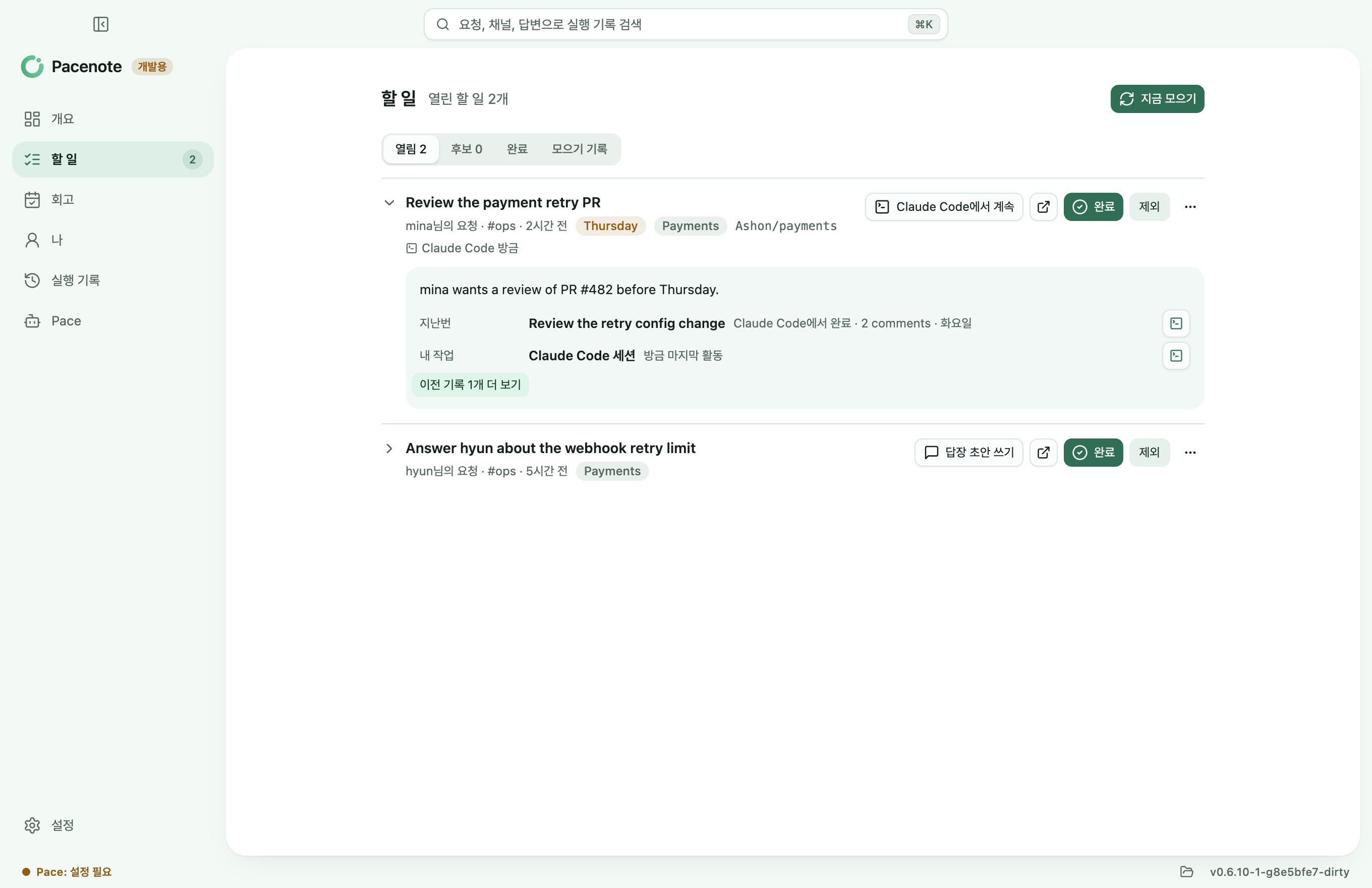
탭 위에 많아야 세 줄이 보여요. 나를 기다리는 요청(기한이 있는 것 먼저, 없으면 가장 오래된 것), 이어서 할 진행 중인 일, 남을 가장 오래 기다린 일이에요. 해당하는 일이 있는 줄만 보여요.
탭
- 열림: 누군가 나를 이름으로, DM으로, 나를 뜻하는 그룹으로 부탁한 일, 그리고 내가 하겠다고 한 일. 진행 중인 일이 맨 위에 와요.
- 기다림: 남을 기다리는 일. 오래 기다린 것부터 보여요. 모으기가 스레드에서 새 소식을 찾거나 열림으로를 누르면 열림으로 돌아와요. 기다리는 일이 생겨야 탭이 보여요.
- 후보:
@here처럼 모으기가 확신하지 못한 것. 유지하기 전까지는 목록에 넣지 않아요. - 완료: 정리한 일과 그 이유, 열 개씩. 다시 열기로 되살려요.
- 모으기 기록: 최근 7일의 모으기. 각각 그 실행을 열어요.
할 일의 버튼
- 완료와 제외는 클릭 한 번이에요. 제외할 때 이유를 남길 수 있어요: 내 일 아님, 이미 끝남, 할 필요 없음.
- Claude Code에서 계속(또는 Codex, opencode)은 할 일의 저장소에서 세션을 열고, 할 일과 그 전 맥락을 넘겨요.
- 답장 초안 쓰기는 스레드에 보낼 답장을 써 줘요. 보내는 것은 나예요. Pacenote는 올리지 않아요.
- More에는 진행 중으로와 남을 기다리는 중이 있어요. 지난 하루 안에 세션이 그 일을 다뤘다면 저절로 진행 중이 돼요.
직접 할 일 추가하기
새 할 일(⌘N)은 이 Mac에 둔 할 일을 열림에 더해요. 프로젝트는 할 일의 단어로 짐작하고, 바꿀 수 있어요. 할 일은 저장소로 프로젝트에 이어지기 때문에 저장소가 있는 프로젝트만 보여요.
열린 할 일은 7일이 지나면 흐려지고 14일이 지나면 빠져요.
더 자세히
Slack에서 나는 누구인지, 직접 시작한 세션, 할 일이 끝나 보일 때는 Your tasks from Slack(영어)에 있어요.