
가이드 › 처음이라면
팀 허브에 합류하기
팀원이 보낸 링크를 열고, 내 Slack 계정으로 코드를 보내 내 Mac을 페어링하면, Pace가 내 Mac에서 나에게 답해요.
팀이 Pacenote 허브를 쓰고 있다면 Slack 앱은 허브에 있어서, 나는 만들 것이 없어요. Pace는 그대로 나에게만, 내 로그인으로, 내 Mac에서 답해요.
필요한 것
- Claude Code나 Codex에 로그인한 Apple silicon Mac의 Pacenote. 처음이라면 설치부터 Pace의 첫 답변까지부터 보세요.
- 팀원이 보낸 링크, 또는 허브 주소.
- 허브를 정한 멤버만 쓰게 했다면, 그 목록에 든 내 Slack 계정.
1. 링크를 열어요
링크를 열고 Pacenote에서 열기를 눌러요. 설정 > 메신저 > Slack이 허브가 채워진 채로 열리고, 초기 설정 중이면 Slack 단계에 채워져요. 연결하기 전에는 아무것도 바뀌지 않아요.
링크가 없으면 초기 설정에서 팀 허브에 참여를 고르거나, 설정 > 메신저 > Slack에서 팀 허브를 골라 주소를 넣어요.
2. 연결하고 코드를 보내요
연결을 눌러요(초기 설정에서는 페어링 코드 받기). Pacenote가 코드를 보여 주면, Pace가 있는 채널 어디서든 @Pace connect <코드>로 멘션해요. 코드는 10분 뒤에 만료돼요.
3. 내 계정인지 확인해요
코드를 보낸 Slack 계정이 Pacenote에 나와요. 나라면 확인해요. 확인해야 페어링되니, 남이 먼저 코드를 보내도 붙지 않아요.
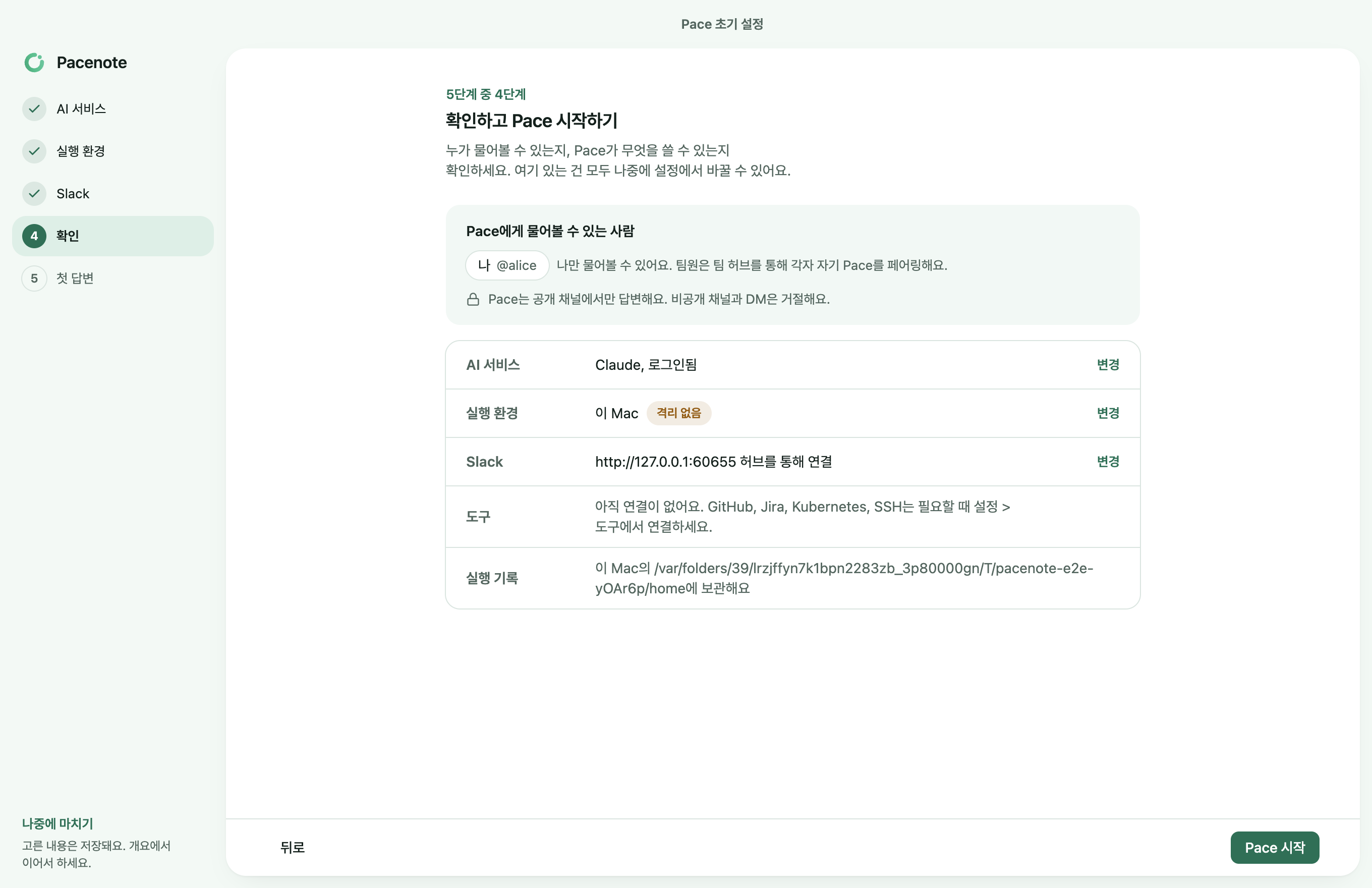
이제 Slack에서 @Pace를 멘션해 보세요. 내 Mac의 Pace가 답해요. 페어링되면 설정 > 메신저의 공유 링크 복사로 다음 팀원에게 보낼 링크를 얻어요.
막히면
코드가 만료됐어요
다시 연결하면 새 코드가 나와요.
주소를 받지 않아요
공용 주소는 https여야 해요. http는 내 네트워크의 사설 주소나 그 안에서만 쓰는 이름에서만 돼요.
허브가 답하지 않아요
회사 네트워크의 허브는 내 Mac이 그 네트워크에 닿을 때만 응답해요. VPN을 확인해요.